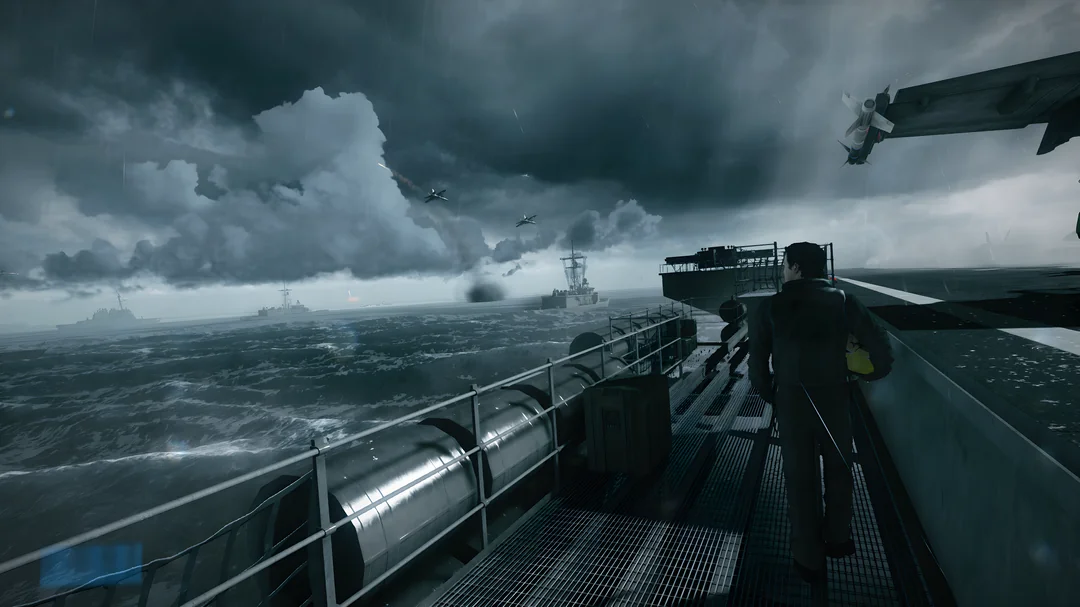
При запуске или во время игры в Battlefield 6 некоторые пользователи сталкиваются с критическими сбоями или ошибками, связанными с DirectX, такими как:
- DXGI_ERROR_DEVICE_REMOVED
- DXGI_ERROR_DEVICE_HUNG
- DirectX function failed…
Эти ошибки, как правило, связаны с сбоями в графическом рендеринге через DirectX 12 (DX12) — API, который использует Battlefield 6.
Ошибки могут вызывать:
• Краш сразу после запуска
• Зависание на экране загрузки
• Сбой в середине матча с возвратом на рабочий стол или системной ошибкой Windows

Почему возникает ошибка DirectX?
Чаще всего причиной сбоя становится нестабильность или несовместимость конфигурации вашей видеокарты с DX12. Основные причины:
• Устаревшие или повреждённые драйверы GPU, не поддерживающие рендер Battlefield 6
• Гибридные видеосистемы (например, ноутбуки с интегрированной и дискретной графикой), использующие не ту видеокарту
• Перегрев или разгон видеокарты, превышающий заводские параметры
• Сторонние приложения, вмешивающиеся в рендеринг DX12 (оверлеи, FPS-мониторы и др.)
• Повреждённые файлы Windows, необходимые для работы DirectX 12
Любая из этих проблем вызывает сбой рендеринга, и DirectX отключает игру во избежание системной нестабильности.
Пошаговое руководство по исправлению ошибки DirectX в Battlefield 6
Следуйте шагам по порядку — от базовых до продвинутых.
1. Обновите или переустановите драйвер видеокарты
Обновление драйвера гарантирует совместимость с последними патчами игры:
• Используйте GeForce Experience (NVIDIA), AMD Adrenalin или Intel Arc Control
• Для полной переустановки используйте DDU (Display Driver Uninstaller) в безопасном режиме
• После установки отключите автообновления драйверов через Windows
• Перезагрузите ПК перед запуском Battlefield 6
2. Обновите Windows и DirectX Runtime
Ошибки DirectX часто вызваны отсутствием компонентов Windows:
• Пуск > Настройки > Обновление Windows — установите все доступные патчи
• Скачайте и установите DirectX End-User Runtime Web Installer от Microsoft
• Обновите Visual C++ Redistributables — DX12 использует их для компиляции шейдеров
3. Проверьте файлы игры и очистите кеш шейдеров
Повреждённые файлы или кеш могут вызвать сбои:
• Steam: ПКМ по игре > Свойства > Установленные файлы > Проверить целостность
• EA App: Battlefield 6 > Управление > Восстановить
• Очистите кеш шейдеров:
Настройки > Система > Память > Временные файлы > Удалить «DirectX Shader Cache»
• Дополнительно: удалите локальные настройки: Документы\Battlefield 6\settings (опционально)
4. Принудительный запуск в режиме DirectX 11 (временное решение)
DX11 работает стабильнее на старом железе:
• Steam: ПКМ по игре > Свойства > Параметры запуска > -dx11
• EA App: Свойства игры > Доп. параметры > -dx11
⚠️ Внимание: могут отключиться графические фичи — Ray Tracing, динамическое освещение и т.д.
5. Отключите оверлеи и фоновые утилиты
Многие программы вмешиваются в DX12 и вызывают сбои:
Отключите:
• Overlay Discord
• Overlay Steam
• Overlay GeForce Experience
• MSI Afterburner / RivaTuner (частая причина сбоев в BF6)
• OBS, ShadowPlay, ReShade
• Любое RGB ПО, макросы, рекордеры и утилиты в фоне
6. Уменьшите нагрузку на GPU и отключите разгон
Высокая нагрузка может вызвать сбои рендеринга:
Снизьте настройки:
• Масштаб разрешения — 100%
• Качество текстур
• Ray tracing, DLSS, Ambient Occlusion
• Отключите генерацию кадров и ИИ-рендеринг
• Верните GPU/CPU к заводским частотам, если был разгон
Используйте HWInfo или GPU-Z для контроля температуры: держите ниже 85°C
Убедитесь, что блок питания и материнская плата справляются с полной нагрузкой GPU — иначе могут быть сбои DirectX.
7. Настройки BIOS и оборудования
Ошибки DX могут быть следствием нестабильного «железа»:
• Проверьте, что GPU работает в нужном режиме PCIe (3.0 / 4.0)
• Временно отключите XMP / EXPO / DOCP — разгон ОЗУ может вызывать краши
• Обновите BIOS материнской платы
• Убедитесь, что не активны профили Undervolting от сторонних утилит
8. Переустановка Battlefield 6 (если ничего не помогает)
• Полностью удалите BF6
• Удалите остатки в папках:
- Документы\Battlefield 6
- %AppData%\Local\EA и т.п.
• Установите игру заново на внутренний SSD с минимум 70–100 ГБ
• При первом запуске не открывайте другие программы — это позволит пересобрать шейдеры
⚠️ Некоторые сбои DirectX могут быть вызваны самим движком Battlefield 6, и пока EA официально не признала эти случаи.
Pешения ошибки DirectX в Battlefield 6
| Шаг | Что делать | Результат |
| 1 | Обновить/переустановить драйвер GPU | Исправляет несовместимость с рендером |
| 2 | Обновить Windows + DirectX Runtime | Восстанавливает недостающие компоненты |
| 3 | Проверка файлов + очистка кеша шейдеров | Устраняет повреждённые ресурсы |
| 4 | Принудительный запуск через DX11 | Обходит сбои DX12 |
| 5 | Отключение оверлеев и фона | Устраняет конфликты с рендер-пайплайном |
| 6 | Снижение графики + отключение разгона | Уменьшает нагрузку и перегрев |
| 7 | Настройки BIOS / оборудования | Повышает стабильность железа |
| 8 | Полная переустановка | Устраняет глубоко сидящие сбои |
Дополнительные советы для долгосрочной стабильности
• Включите V-Sync, если наблюдается разрыв экрана или дёргание (снижает нагрузку на GPU)
• Оставьте режим игры Windows (Game Mode) включённым — он приоритизирует ресурсы для Battlefield 6
• Не используйте сторонние программы «ускорения FPS», если они не одобрены EA или игровым сообществом
• Если сбои вернулись после обновления драйверов или патчей — пересмотрите этот список, особенно после крупных обновлений Windows или BF6
Совместима ли ваша видеокарта с Battlefield 6 и DirectX 12?
Battlefield 6 требует полной поддержки функций DirectX 12, включая современные возможности видеокарт. Согласно официальным требованиям EA:
Минимальные GPU (официально от EA):
• NVIDIA GeForce RTX 2060
• AMD Radeon RX 5600 XT
• Intel Arc A380
⚠️ Некоторые старые GPU (например, GTX 1050 Ti или RX 570) могут запускать игру, но не соответствуют официальным требованиям и могут не поддерживать необходимые DX12-функции для стабильной работы.
Рекомендуемые GPU (официально от EA):
• NVIDIA GeForce RTX 3060 Ti
• AMD Radeon RX 6700 XT
• Intel Arc B580
Рекомендуемый уровень для стабильной игры (по отзывам сообщества):
• NVIDIA RTX 2060 или новее
• AMD RX 6600 или новее
• Intel Arc A750 или выше
Эти рекомендации неофициальны, но подтверждаются тестами и отзывами пользователей с минимальными сбоями и стабильной производительностью.
Как проверить поддержку DirectX 12 и уровень функций GPU
Чтобы убедиться, что ваша видеокарта поддерживает нужные функции DX12:
- Нажмите Win + R, введите dxdiag, нажмите Enter
- Перейдите на вкладку Экран (Display)
- Проверьте строку «Уровни функций (Feature Levels)» — должно быть 12_0 или 12_1
Большинство DX12-видеокарт поддерживают 12_0. Уровень 12_1 даёт доступ к продвинутым технологиям, таким как mesh shaders — отсутствие этих функций может вызывать сбои, хотя EA официально это не подтверждает.
• Используйте утилиты вроде GPU-Z или базу данных TechPowerUp, чтобы узнать больше о поддержке DX12 и состоянии драйвера.
Частые проблемы совместимости
• Ноутбуки с двумя GPU часто по умолчанию используют встроенную графику — принудительно укажите дискретную видеокарту для BF6
• GTX 700 / 900 серии могут поддерживать API DX12, но не все функции — возможны сбои
• Старые AMD (до R9 380) — нестабильные драйверы, сбои рендера, краши
Смотрите также:
• Battlefield 6 крашится
• Battlefield 6 не запускается
• Как включить Secure Boot для Battlefield 6
• Системные требования Battlefield 6
• Battlefield 6 не работает
Как ExitLag улучшает стабильность после сбоев
После устранения сбоев рендера, стабильность сетевого соединения становится ключевой — особенно в мультиплеере. Проблемы с сетью, такие как jitter и потеря пакетов, могут имитировать лаг GPU или вызывать rubberbanding.
ExitLag решает эти проблемы благодаря:
• Маршрутизации по нескольким путям (Multipath) — обход загруженных каналов интернет-провайдера
• Коррекция потерь пакетов в реальном времени — меньше телепортов, больше стабильности
• Подбор оптимального сервера игры по региону — для Battlefield 6 ExitLag выбирает наилучший маршрут
⚠️ ExitLag работает только на Windows и Android. Поддержка консолей отсутствует.
Рекомендуемая настройка ExitLag для Battlefield 6:
- Создайте аккаунт ExitLag
- Скачайте и установите десктопную версию
- Введите «Battlefield 6» в списке игр
- Выберите свой регион или активируйте Smart Optimization
- Нажмите Применить маршруты (Apply Routes) и запускайте игру
Дополнительные настройки (опционально):
• Включите Traffic Shaper для BF6
• Активируйте Multi-Internet Mode, если используете Ethernet + 4G/5G
• Установите вручную UDP/TCP узлы, если наблюдаются проблемы соединения
Другие способы повысить стабильность Battlefield 6
Планировщик GPU и режим игры
• Включите HAGS: Пуск > Настройки > Система > Экран > Графика > Параметры по умолчанию
• Убедитесь, что Game Mode включён
⚠️ У разных пользователей — разные результаты. Кому-то помогает, у других — конфликты с оверлеями.
Минимизируйте нагрузку в фоне
• Отключите тяжёлые фоновые процессы: OneDrive, обновления, RGB-программы
• Используйте MSI Mode Utility, чтобы перевести GPU в режим MSI (если поддерживается)
Используйте оконный режим без рамки
Если игра крашится при Alt+Tab или смене дисплея — выберите Borderless вместо полноэкранного режима
Избегайте конфликтов с антивирусами
• Временно отключите антивирусную защиту в реальном времени
• Добавьте папку Battlefield 6 в исключения антивируса и фаервола
Заключение
Battlefield 6 — это требовательный к графике шутер на движке Frostbite, и сбои DX12 могут быть вызваны:
- Ограничениями GPU
- Сбоями драйверов
- Ошибками в самом движке
⚠️ Хоть это руководство помогает большинству игроков, важно понимать:
• У некоторых игроков остаются ошибки, не связанные с железом
• Причиной могут быть баги движка или повреждённые патчи
• Скрытые хотфиксы и откат драйверов иногда помогают
Следите за:
• Обновлениями Battlefield 6 и патчноутами
• Журналами обновлений драйверов NVIDIA / AMD
Если проблемы сохраняются:
• Сообщите об ошибке через официальный хаб багов EA
• Приложите: DxDiag, логи из Event Viewer, краш-логи игры
Для лучшей производительности: Играй лучше. Без лагов. Только с ExitLag.
⚠️ Общие положения: все изображения игр, использованные в этом материале, принадлежат Electronic Arts и используются исключительно в образовательных целях. Это не означает официальную поддержку или партнёрство с правообладателем.
Есть вопросы или хотите общаться с другими игроками? Присоединяйтесь к беседе на Форуме ExitLag!